



学習管理システム(JAIST-LMS)
講義アーカイブの配信にあたって
遠隔教育研究イノベーションセンターでは情報科学系と協力して講義科目のアーカイブに取り組んでいます.収録された講義を適宜参照することにより学生の皆さんが自分の理解を更に深めることができると考えますので,積極的に活用してください.
2018年度より講義アーカイブ配信システムのLMSを,MoodleをベースとするJAIST-LMS(JAIST学習管理システム)に更新しました.
JAIST-LMSの利用にあたって
利用にあたっては,以下の点についてご注意下さい.
| アクセスについて | ・JAIST-LMSへのアクセスは,学内ネットワークからのみ可能です. ※自宅等,学外からアクセスする際には,事前に SSL-VPNサービスなどを利用してリモートアクセスをする必要があります.手順については, {-} 「学外からの利用について」 をご参考にして下さい. ・Webブラウザ(Firefox 36以上,Google Chrome 42以上,そして Safari 8以上)で視聴出来ます. |
|---|---|
| 利用方法 | 1. 収録された講義の動画を視聴したいとき 下記の項目「ログイン」以降をご参照下さい. 2. 講義の連絡や資料の配布などを行いたいとき {+}JAIST-LMSの使い方 |
| 操作ガイド | {+}操作手順_Moodle39オリジナル機能(学生向け).pdf {+}操作手順_Moodle39オリジナル機能(教職員向け).pdf ※2022.04.14現在 ※JAIST-LMSにも掲載されています. |
| コンテンツの保護について | ・公開されているコンテンツ全体の著作権は日本国の法律ならびに国際条約に基づいて保護されています. ・これらのコンテンツの一部もしくは全体を無許可で複製することを禁じます. |
サインイン
1. ブラウザのアドレス欄に " {+}https://dlc-lms.jaist.ac.jp/
"を入力し、JAIST-LMSへアクセス.
*ブラウザのブックマークに登録する際には,必ず、"https://dlc-lms.jaist.ac.jp/"を登録して下さい.
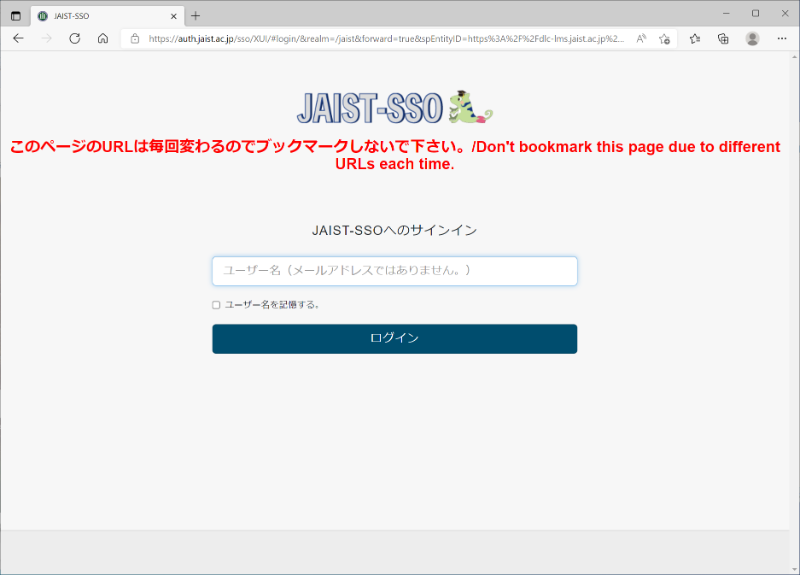
2. 本学の統合認証基盤システム(JAIST-SSO)のページが表示されるので、本学のアカウントとパスワードを順番に入力.
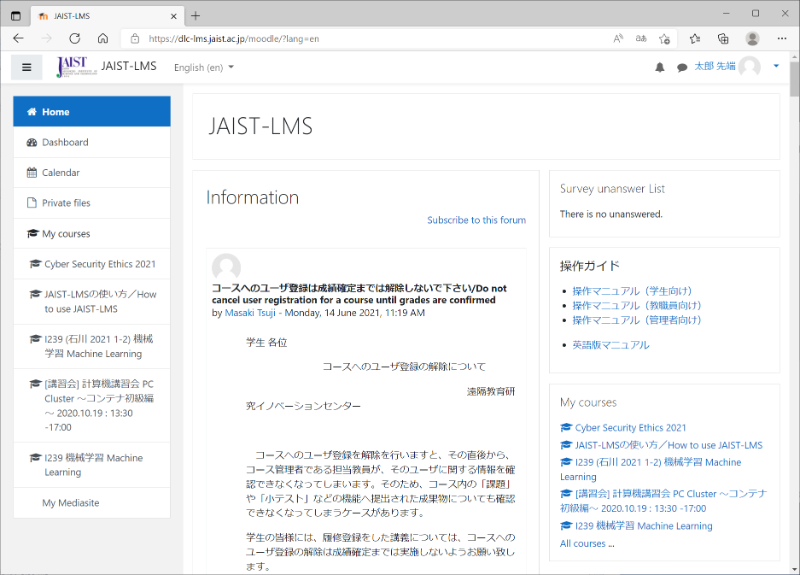
3. サインインが完了すると JAIST-LMSのトップページである [home]が表示されます.
[home]ページには,「サイトアナウンスメント」,「コース(科目)カテゴリ」,「操作ガイド」等が表示されます.
コースへの登録
講義の情報や講義動画の視聴,また課題の提出など講義の詳細について参照するためには,事前にコースへの登録を行う必要があります.
※初めて JAIST-LMSへログインした場合は,コースへの登録ができるようになるのは最大で半日後となります。
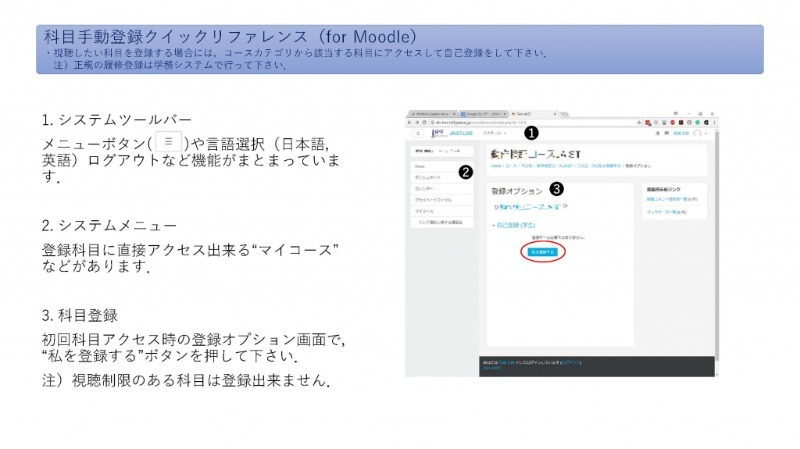
・登録されている科目の確認は左上のメニューボタンからマイコース以下の科目名を確認.
・手動で科目を登録するにはコースカテゴリ内で視聴したいコースを選択し「私を登録する」ボタンをクリックして登録.
※講義ビデオにアクセスするための登録です.正規の履修手続きは必ず別途行ってください.
※一部の視聴制限講義は登録することが出来ません.
※コースへの登録を解除すると,その直後からコース管理者である教員が,解除した利用者の情報を確認できなくなります.そのため「課題」や「小テスト」などの機能を利用している講義については,提出された成果物の確認ができなくなります.コースへの登録の解除は,講義終了後しばらくしてから実施して下さい.
講義動画の視聴
1. 「コースカテゴリ」,または「マイコース」から視聴したい科目を選択.
2. アナウンスメントの下にある講義の日付を選択.
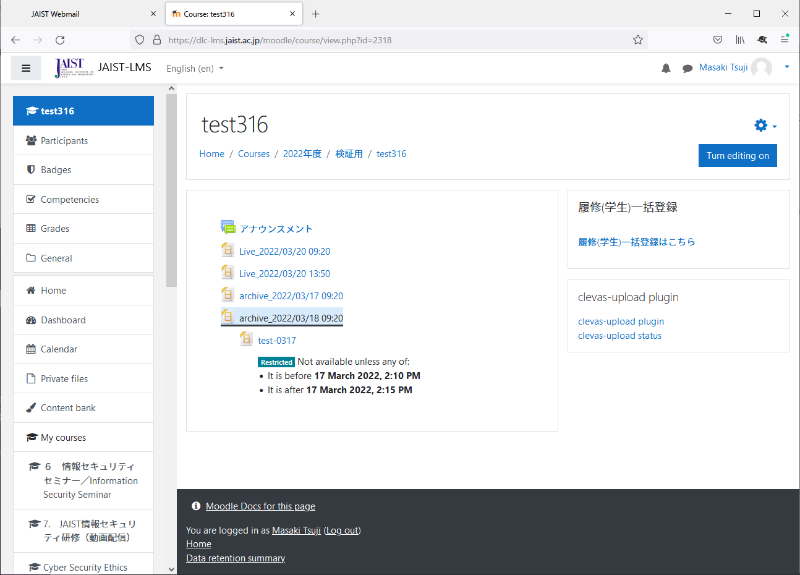
3. "パソコン・タブレット端末はこちら","スマートフォンはこちら"から視聴したい動画を選択.
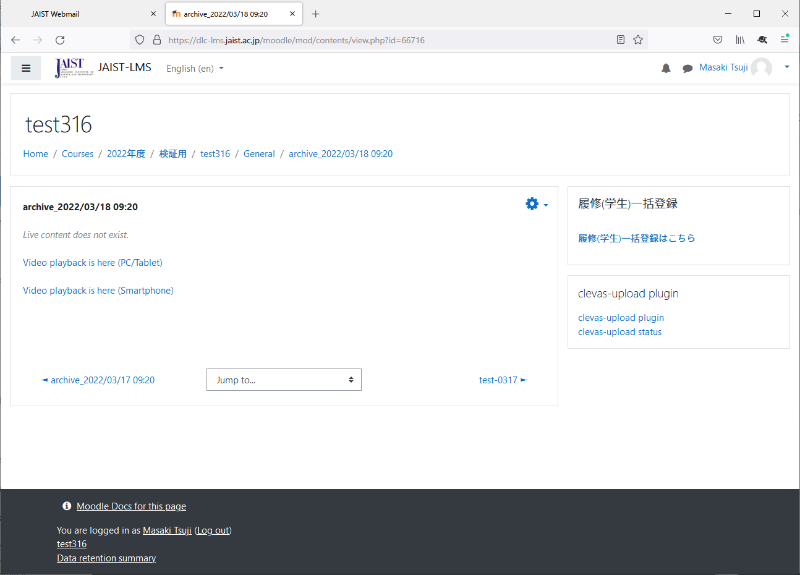
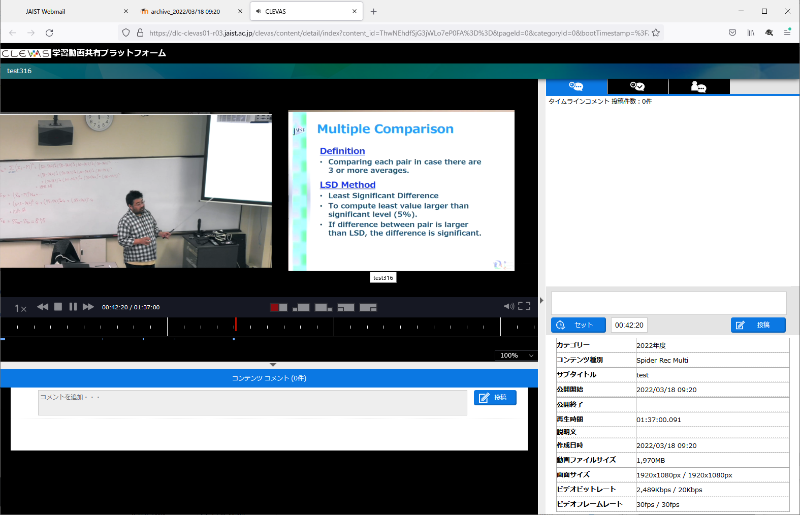
*"パソコン・タブレット端末はこちら"を選択した場合は,再生画面が 2つ表示され、講師映像と資料映像が同時に再生されます.また,2つの再生画面は、大きさ、レイアウトを変更することができます.
"スマートフォンはこちら"を選択した場合は,再生画面が 1つしか表示されません.講師映像と資料映像を交互に切り替えて再生する必要があります.
"パソコン・タブレット端末はこちら"を選択した場合の画面
学外からの利用について
・JAIST-LMS(JAIST学習管理システム)へは学内ネットワークからのみアクセスすることができます.
自宅などの学外からアクセスする場合は、情報社会基盤研究センターの「SSL-VPNサービス」の「ネットワークアクセス」機能を利用して学内ネットワークへ接続する必要があります.
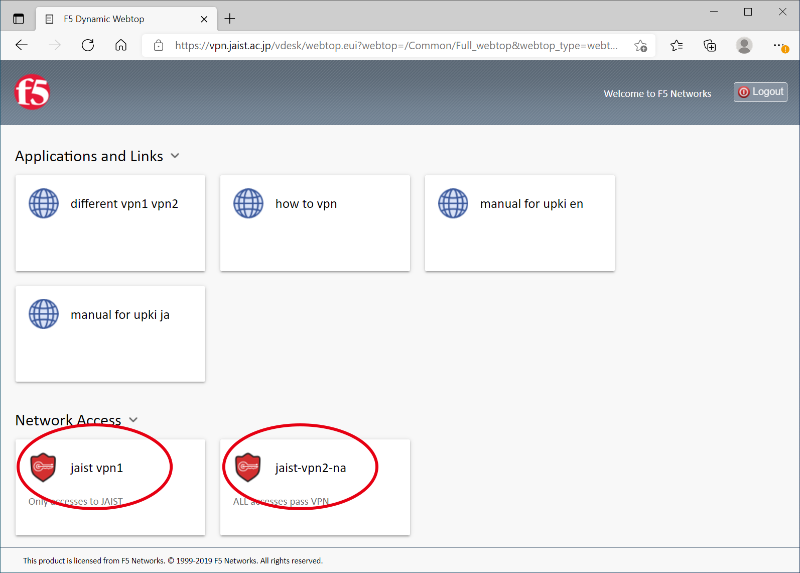
1. ブラウザで SSL-VPNページ "https://vpn.jaist.ac.jp"へアクセスし、サインイン.
2. 下図の「jaist-vpn1」か「jaist-vpn2」をクリック.
「SSL-VPNサービス」については,情報社会基盤研究センターの「SSL-VPN」のページをご参照下さい.
{+}情報社会基盤研究センター - SSL-VPNサービス

© 2024 Center for Innovative Distance Education and Research